Erst mal: Ich finde es bei dem Namen ein wenig ironisch, dass du nicht weißt wie man einen Server erstellt

Aber ich werde dir natürlich gerne dabei helfen:
1. Du brauchst erst einmal ein FTP-Programm wie beispielsweise FileZilla, damit du auf deinen Server Datein hochladen kannst, die du auf deinem Computer hast. Da bringt dir leider der SSH Client nichts.
https://filezilla-project.org/
2. Melde dich über SSH bei deinem Server im Root-Benutzer an. Du musst zuerst zwei wichtige Programme installieren:
Java (damit Minecraft überhaupt drauf laufen kann) und Screen (damit du die Konsole dann verlassen kannst, ohne den Server zu stoppen).
Befehle dafür:
apt-get install gcj-jre
apt-get install screen
3. Erstelle einen Benutzer auf dem Server, über den du deinen Minecraftserver laufen lassen kannst. Bei Linuxbasierten Betriebssystemen kannst du einen Benutzer mit dem Command "adduser" erstellen.
Führe dafür folgenden Command aus:
adduser EIN-NAME-DEINER-WAHL (ich empfehle "minecraft" oder ähnliches)
Du wirst nun vom Server dazu aufgefordert ein Passwort für diesen Benutzer festzulegen. Ich rate dir ein sehr sicheres Passwort zu erstellen, da es sonst sehr leicht sein könnte deinen Server zu Bruteforcen. Hast du ein Passwort eingegeben und bestätigt sollst du persönliche Daten angeben, diese Felder kannst du aber alle leer lassen (also einfach Enter drücken und nichts hineinschreiben).
4. Wechsle mit dem Befehl
su EIN-NAME-DEINER-WAHL zu dem Benutzer den du gerade erstellt hast. Du solltest aus Sicherheitsgründen jetzt IMMER diesen Benutzer verwenden, wenn du etwas auf deinem Server einstellen möchtest. Um in das richtige Verzeichnis (Ordner) zu gelangen musst du vorher allerdings noch den Befehl
cd eingeben.
5. Lade dir die passende Spigot Version auf deinem Computer herunter. Suche einfach nach "Spigot <Version>" und downloade die .jar-Datei
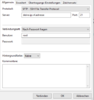
6. Starte nun das Programm FileZilla, das du dir zu Beginn heruntergeladen hast. Klicke ganz oben links auf "Datei" und dann auf "Servermanager" Lege dann einen neuen Server so an:
Es ist GANZ wichtig, dass du oben von FTP via Drop-Down Menü auf SFTP umstellst. Darunter gib deine IP-Adresse und den Port 21 an. Als Benutzer solltest du EIN-NAME-DEINER-WAHL angeben. Du solltest, wenn du dich anmeldest, gleich im richtigen Ordner landen, aber überprüfe nochmal, dass du im Pfad "home > EIN-NAME-DEINER-WAHL" bist. Dann kannst du einfach die Spigot.jar auf den Server ziehen.
7. Wechsle nun wieder zu deinem SSH-Client. Gib den Befehl
chmod 777 spigot.jar ein. Du musst dabei achten, dass du im richtigen Ordner bist und, dass du alles mit dem User machst, den du zuvor erstellt hast. Als nächstes musst du den Befehl
touch start.sh eingeben. So kannst du das Startskript für deinen Server erstellen. Doch noch ist es leer. Über den Befehl
nano start.sh In diese Datei musst du jetzt folgendes hineinschreiben:
screen -S minecraft java -server -Xms<RAM>G -Xmx<RAM>G -jar SPIGOT.jar
Statt SPIGOT.jar musst du den Namen deiner Spigot.jar Datei einsetzten (der kann z.B. spigot.1_12_2.jar sein) und statt <RAM> musst du die Menge an Arbeitsspeicher (in Gigabyte!) eintragen, die du dem Server zuweisen willst. Drücke nun STRG+O um die Datei zu speichern und anschließend STRG+X um die Datei zu schließen. Führe nun noch den Befehl
chmod 777 start.sh aus.
8. Gib den Befehl
./start.sh ein. Dein Server wird starten, aber sofort wieder stoppen. Du wirst sehen, dass sich jetzt einige Datein erstellt haben. Du musst nämlich jetzt noch die EULA akzeptieren, bevor du den Server starten kannst. Dazu gib den Befehl
nano eula.txt ein. Suche nun die Zeile in der "eula=false" steht. Lösche das "false" und schreibe stattdessen "true" hinein.
9. Führe noch einmal
./start.sh aus. Der Server sollte nun starten und du befindest dich im Screen der Konsole. Möchtest du die Konsole verlassen musst du STRG+A+D drücken. Das musst du unbedingt tun bevor du dein SSH Fenster schließt, sonst kannst du in der Zukunft nur mehr auf die Konsole zugreifen, wenn du den Server stoppst und neu startest. In die Konsole hinein kommst du mit dem Befehl
screen -r
Ich hoffe ich konnte dir helfen und habe keinen Schritt übersprungen. Bei weiteren Fragen: Frag einfach.