

Hallo liebe Community,
Ich habe mir mal gedacht, dass ich mal ein Tutorial schreibe, wie ihr euch einen lokalen TeamSpeak 3 Server über Hamachi installieren könnt.
Was brauche ich alles?
*Die Teamspeak 3 Server Software
*Den Teamspeak 3 Client
*Die kostenlose Software “LogMeIn Hamachi“
Downloads (Achtung, starten sofort!!)
[*Den Teamspeak 3 Client [Klick mich] (Für Windows 64bit) (Hier für 32-bit)]
*Die Server Software [Klick mich] (Für Windows 64-bit) (Hier für 32-bit)
*LogMeIn Hamachi [Klick mich]
Anleitung/Beschreibung
Zunächst zieht ihr euch den heruntergeladenen Ordner vom Server zur Bequemlichkeit auf den Desktop. Öffnet den Ordner und öffnet auch die teamspeak3-server_win64. Nun führt ihr die ts3server_win64.exe aus und extrahiert sie auf den Desktop (Der Bequemlichkeit halber).
Nun führt ihr die Anwendung ts3server_win64.exe noch einmal aus. Es erstellen sich einige mehr Dateien und es öffnet sich ein Fenster:
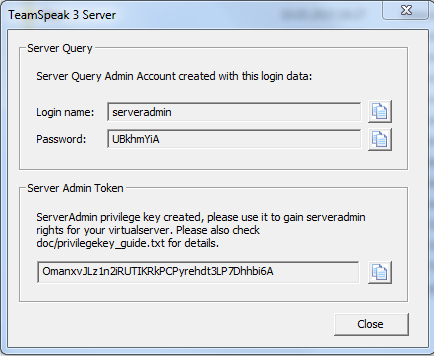
WICHTIG!!! Kopiert euch den Loginnamen (Login name), das Passwort (Password) und den Server Admin Token am besten in ein Textdokument. Nun könnt ihr das Fenster schließen. Startet den Server zur sicherheitshalber noch einmal neu. Ihr könnt den Server nun unter der lokalen IP (127.0.0.1) erreichen. Zunächst werdet ihr aufgefordert, euren Admin Token einzugeben (Berechtigungsschlüssel):

Gebt nun den Code, den ihr hoffentlich aus dem ersten Fenster kopiert habt ein und drückt anschließend auf OK. Nun seid ihr Admin auf dem Server.
Das Hamachi Ding
Um nun mit euren Freunden auf dem Server zu spielen und keine Routereinstellungen vornehmen könnt bzw. wollt, installiert euch das Programm LogMeIn Hamachi (oben verlinkt); einfach den Setup-Assistenten durchführen.
So, nun kommen wir zu der “Veröffentlichung“.
Ihr öffnet Hamachi, klickt auf “Netzwerk“ (oben neben dem Powerbutton), “Neues Netzwerk erstellen“. Nun gebt ihr die Netzwerk-ID ein, unter der euch eure Freunde erreichen sollen; ein Passwort müsst ihr auch erstellen. Wahrscheinlich müsst ihr euch ein Benutzerkonto erstellen, dies ist jedoch innerhalb weniger Minuten/Sekunden erledigt. Nun klickt ihr auf erstellen. Wenn eure Freunde joinen wollen, müssen sie auch auf Netzwerk klicken, allerdings dann auf “Bestehendem Netzwerk beitreten“. Nun müssen sie die von dir festgelegte ID und das Passwort eingeben. Nun sollten sie mit dem Netzwerk, welches du erstellt hast verbunden sein.
Das joinen auf den Server
Das joinen ist eine einfache Sache; ihr (die Netzwerkbesitzer) müsst euren Freunden, welche mit dem Netzwerk verbunden sind die IP geben die rechts neben dem Powerbutton steht geben. Einfach Rechtsklick drauf und “IPv4-Adresse kopieren“ klicken. Unter dieser IP können eure Freunde den Teamspeak Server erreichen.
ACHTUNG!!! Dies klappt nur wenn eure Freunde im von euch erstellten Netzwerk sind.
Nun könnt ihr den Server nach euren Wünschen konfigurieren.
Ich hoffe, dass dieses Tutorial alles erklärt hat. Wenn dennoch Fragen aufkommen sollten; scheut euch nicht und gebt Feedback.
LG
-Apfel
Ich habe mir mal gedacht, dass ich mal ein Tutorial schreibe, wie ihr euch einen lokalen TeamSpeak 3 Server über Hamachi installieren könnt.
Was brauche ich alles?
*Die Teamspeak 3 Server Software
*Den Teamspeak 3 Client
*Die kostenlose Software “LogMeIn Hamachi“
Downloads (Achtung, starten sofort!!)
[*Den Teamspeak 3 Client [Klick mich] (Für Windows 64bit) (Hier für 32-bit)]
*Die Server Software [Klick mich] (Für Windows 64-bit) (Hier für 32-bit)
*LogMeIn Hamachi [Klick mich]
Anleitung/Beschreibung
Zunächst zieht ihr euch den heruntergeladenen Ordner vom Server zur Bequemlichkeit auf den Desktop. Öffnet den Ordner und öffnet auch die teamspeak3-server_win64. Nun führt ihr die ts3server_win64.exe aus und extrahiert sie auf den Desktop (Der Bequemlichkeit halber).
Nun führt ihr die Anwendung ts3server_win64.exe noch einmal aus. Es erstellen sich einige mehr Dateien und es öffnet sich ein Fenster:
WICHTIG!!! Kopiert euch den Loginnamen (Login name), das Passwort (Password) und den Server Admin Token am besten in ein Textdokument. Nun könnt ihr das Fenster schließen. Startet den Server zur sicherheitshalber noch einmal neu. Ihr könnt den Server nun unter der lokalen IP (127.0.0.1) erreichen. Zunächst werdet ihr aufgefordert, euren Admin Token einzugeben (Berechtigungsschlüssel):
Gebt nun den Code, den ihr hoffentlich aus dem ersten Fenster kopiert habt ein und drückt anschließend auf OK. Nun seid ihr Admin auf dem Server.
Das Hamachi Ding
Um nun mit euren Freunden auf dem Server zu spielen und keine Routereinstellungen vornehmen könnt bzw. wollt, installiert euch das Programm LogMeIn Hamachi (oben verlinkt); einfach den Setup-Assistenten durchführen.
So, nun kommen wir zu der “Veröffentlichung“.
Ihr öffnet Hamachi, klickt auf “Netzwerk“ (oben neben dem Powerbutton), “Neues Netzwerk erstellen“. Nun gebt ihr die Netzwerk-ID ein, unter der euch eure Freunde erreichen sollen; ein Passwort müsst ihr auch erstellen. Wahrscheinlich müsst ihr euch ein Benutzerkonto erstellen, dies ist jedoch innerhalb weniger Minuten/Sekunden erledigt. Nun klickt ihr auf erstellen. Wenn eure Freunde joinen wollen, müssen sie auch auf Netzwerk klicken, allerdings dann auf “Bestehendem Netzwerk beitreten“. Nun müssen sie die von dir festgelegte ID und das Passwort eingeben. Nun sollten sie mit dem Netzwerk, welches du erstellt hast verbunden sein.
Das joinen auf den Server
Das joinen ist eine einfache Sache; ihr (die Netzwerkbesitzer) müsst euren Freunden, welche mit dem Netzwerk verbunden sind die IP geben die rechts neben dem Powerbutton steht geben. Einfach Rechtsklick drauf und “IPv4-Adresse kopieren“ klicken. Unter dieser IP können eure Freunde den Teamspeak Server erreichen.
ACHTUNG!!! Dies klappt nur wenn eure Freunde im von euch erstellten Netzwerk sind.
Nun könnt ihr den Server nach euren Wünschen konfigurieren.
Ich hoffe, dass dieses Tutorial alles erklärt hat. Wenn dennoch Fragen aufkommen sollten; scheut euch nicht und gebt Feedback.
LG
-Apfel


