• Bitte beachte, dass wir eine Serverliste sind!
    Wenn du ein Problem auf einem Server hast (z.B. Entbannantrag, etc), dann ist das Forum hier der falsche Ort.
  • Es freut uns dass du in unser Minecraft Forum gefunden hast. Hier kannst du mit über 130.000 Minecraft Fans über Minecraft diskutieren, Fragen stellen und anderen helfen. In diesem Minecraft Forum kannst du auch nach Teammitgliedern, Administratoren, Moderatoren , Supporter oder Sponsoren suchen. Gerne kannst du im Offtopic Bereich unseres Minecraft Forums auch über nicht Minecraft spezifische Themen reden. Wir hoffen dir gefällt es in unserem Minecraft Forum!

Worldpainter Heightmap

Timon

Ehem. Teammitglied
Ehem. Teammitglied
Registriert
20 Oktober 2013
Beiträge
69
Diamanten
299
Minecraft
Rblilly
Hallo liebe Mcserver.eu Community,

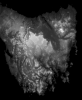
ich bin jetzt schon stundenlang mit dem Worldpainter zugange,
doch jedes mal wenn ich eine Heightmap erstellen will,
funktioniert es nicht.

Das ok ist einfach grau unterlegt,
heißt ich kann ihn nicht benutzen.

Wieso ist das so? Bitte um Hilfe :/

Was ich schon gemacht habe:

Bild Greyscale
Bild kleine Auflösung.

Mit welchen Programmen ich Arbeite:

Photoshop CC
Worldpainter
Microdem

MfG Timon

KARTE Kopie.png
 

Ohelert

Schafhirte
Registriert
2 Dezember 2013
Beiträge
131
Diamanten
300
Minecraft
Aurazara
Moin, Das Problem hatte ich auch. Ich denke mal das das am Arbeits speicher liegt. wir haben das Problem schlussendlich so gelöst das wir die map Komplet aus einer Flatmap mit WE "herausfräsen" dann mit Wasser füllen und am ende das Finetuning mit Bergen Seen flüssen wälder und Städte. Falls du möchtest könnt ich dir die Map geben mit dem Raster alle 100 block und alle 1000 block ne markierung 20'000x20'000 blocks gross

Falls du Sie willst PN an mich : )
 

Timon

Ehem. Teammitglied
Ehem. Teammitglied
Registriert
20 Oktober 2013
Beiträge
69
Diamanten
299
Minecraft
Rblilly
Aber kann das wirklich am Arbeitspeicher liegen ?

Wir haben es mit 4 und 8 Gb Ram auspobiert :/
 

GerFisch

Vorarbeiter
Registriert
8 Oktober 2012
Beiträge
269
Diamanten
1
Minecraft
GerFisch
Die meisten Probleme kommen daher, dass sich bei einer Bearbeitung des Bildes (meist schon bei der Erstellung) verschiedene Grautöne mischen, die bei einer reinen Heightmap eigentlich farblich abgetrennt werden sollten. Um solche Probleme zu lösen, gibt es ein spezielles Programm, mitdem ich mich kurz befasst habe, bei dem ich aber mit dem Umgang absolut nicht weitergekommen bin.

Nunja, vielleicht habt ihr mehr Können oder Glück:

http://www.shadedrelief.com/texture_shading/

Dieses Programm erhöht ausgezeichnet die Auflösung und löst andere Probleme bei Heightmaps, leider kann ich dir auf die Frage, wie man denn das Programm startet/ein Bild importiert keine Antwort geben....

LG. Fischi


Edit: Nach bisschen Suchen findet man auch ein Paket bei dem die Windowsinstallation enthalten ist.
Könntest du nochmal erklären wo genau du nicht mehr weiter kommst?
 
Zuletzt bearbeitet:

Timon

Ehem. Teammitglied
Ehem. Teammitglied
Registriert
20 Oktober 2013
Beiträge
69
Diamanten
299
Minecraft
Rblilly
Ja läuft leider aber nur auf Mac, dann habe ich ein Beispiel dazu als Grayscale genommen. (also forgefertig)

Und es will trotzdem nicht. ._.
 

GerFisch

Vorarbeiter
Registriert
8 Oktober 2012
Beiträge
269
Diamanten
1
Minecraft
GerFisch
Hier ist die Software auch im Oaket für Windows enthalten (unter "Software", unter "windows".
Weiter könnetst du noch einmal schildern, bei welchem Schritt es nicht funktioniert?
Import, Bearbeitung, oder Export.
 

Timon

Ehem. Teammitglied
Ehem. Teammitglied
Registriert
20 Oktober 2013
Beiträge
69
Diamanten
299
Minecraft
Rblilly
GerFisch hat da eine tolle Lösung gefunden!

Unzwar alle die jetzt danach Googlen,oder hier im Forum Wp benutzen können dies hier tun!

1. gehe auf http://pixenate.com
2. links oben ist "Choose your image to edit" (draufklicken )
3.Bild auswählen ("Durchsuchen") und hochladen ("upload this image")
4. Links, unter dem Fenster mit den vielen Tools steht "Show fun effects" (draufklicken )
5. In dem neuen Tool-Fenster das Tool rechts unten auswählen ("Black & White Tool)
6.Unter den Farbbalken statt "Sepia" "Grayscale" auswählen
7. Drunter auf "apply" klicken
8. Kurz warten, bis es gerendert hat (auch wenn bei dem Bild keine Veränderung zu sehen ist..)
9. Links fast ganz unten am Rand auf "Save to Disk" klicken ......
10. In WP importieren und dabei über die Scale-Prozent (Anfangs bei 100%) vergrößern.....
 
Oben